
Редактор настроек Gnome |
|
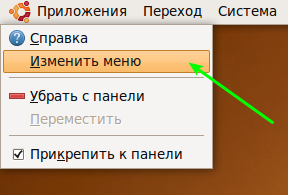
У Gnome есть свой "реестр", где хранятся все настройки. Добавим в меню редактор конфигурации Gnome. Нажмите правой кнопкой мыши на меню и выберите пункт "Изменить меню".
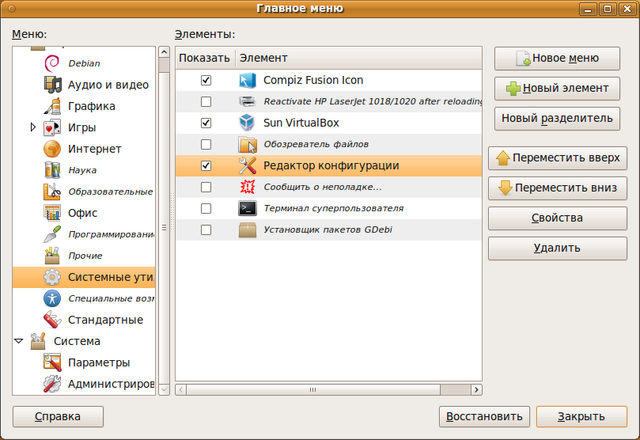
В появившемся приложении в левом части выберите "Приложения - Системные" и поставьте галочку на "Редакторе конфигурации".
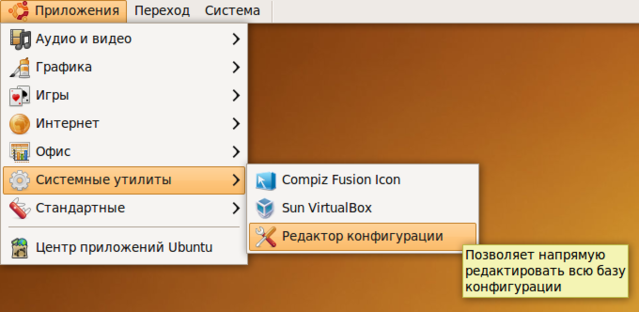
Теперь редактор конфигурации доступен в меню "Приложения - Системные - Редактор конфигурации". Откроем его.
Интерфейс идентичен редактору реестра Windows.
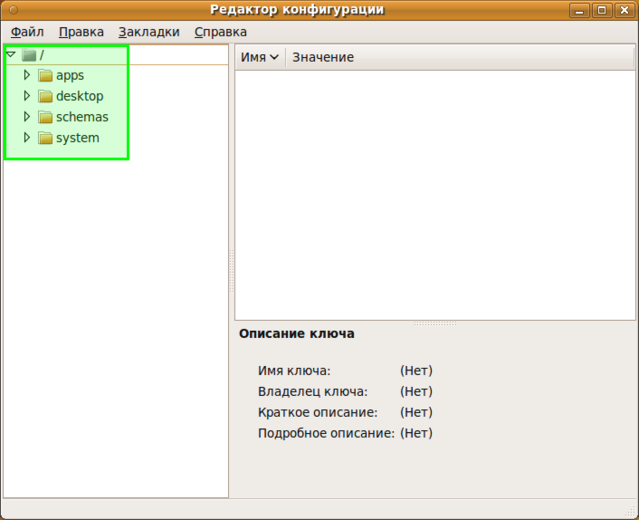
Откройте в дереве путь "apps - nautilus - desktop".
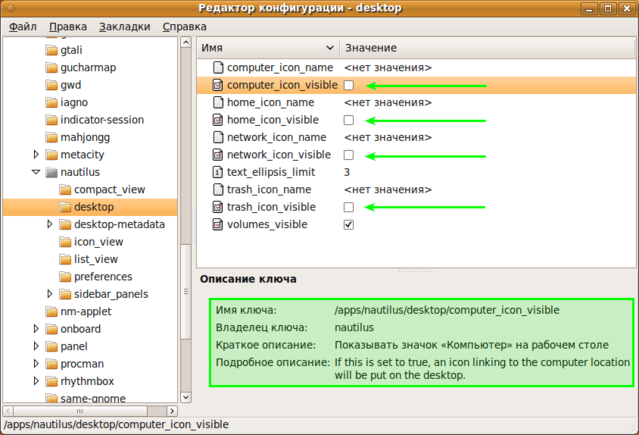
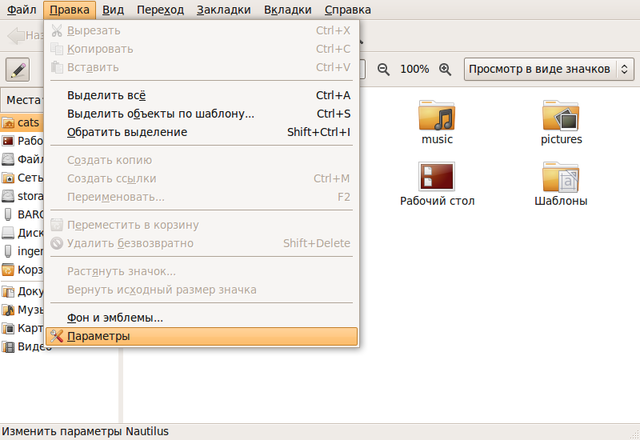
В этой секции можно настроить, показывать ли на рабочем столе стандартные иконки "Мой компьютер", "Сеть" и прочее. Пощелкайте по элементам и читайте описание внизу. Здесь столько настроек, что перечислять все тут просто бесполезно. Сделайте небольшой обзор, походите по разным секциям, посмотрите. По-крайней мере теперь, когда на форуме вам скажут изменить какой-то ключ в конфигурации, вы уже будете знать где это искать. Некоторые опции из секции "apps - nautilus" доступны через наутилус. Откройте, например, домашнюю директорию и выберите "Правка - Параметры".
Например, на вкладке поведение есть пару полезных переключателей.
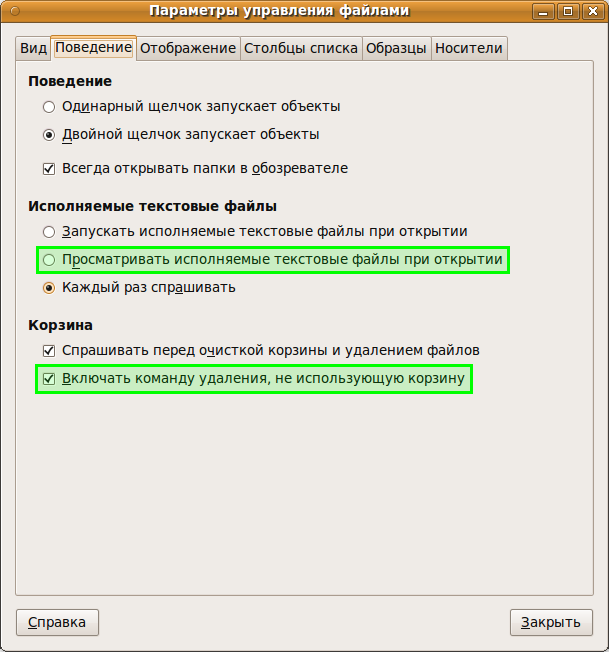
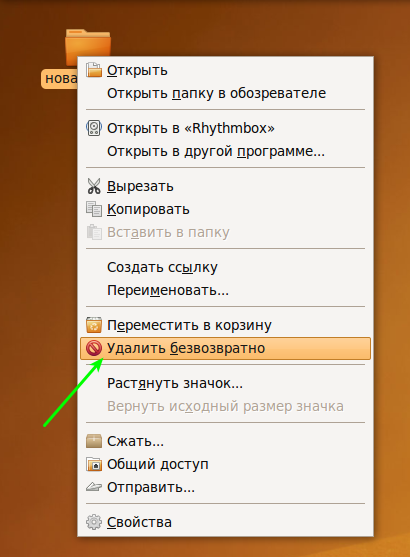
Прежде чем я нашел эту опцию, меня очень сильно раздражало то, что когда жмешь на текстовый файл для редактирования, то показывается запрос о том, что нужно сделать: запустить его или отредактировать. Запускаются такие файлы обычно из терминала, а не кликом, поэтому я сразу же выставляю нужную опцию. Некоторые привыкли не пользоваться корзиной вообще. Я не нашел как полностью отключить ее, если вы знаете - обязательно скажите мне! =) Но можно по-крайней мере включить дополнительный пункт меню.
 Чуть позже я расскажу о других настройках гнома, а сейчас перейдем к процессу загрузки системы.
Информация взята с сайта ubuntologia |