|
|
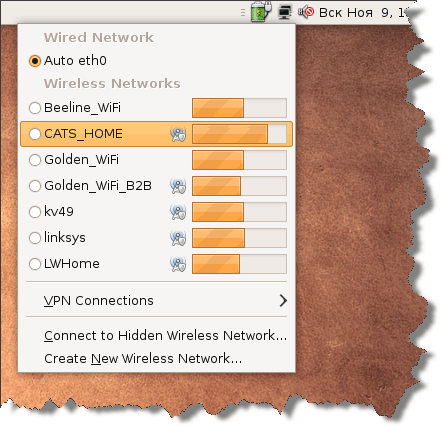
Перед тем как мы продолжим далее, нам нужно настроить сеть и интернет. К сожалению, тема эта настолько обширная, что описать все возможные ситуации просто невозможно. Причиной неработоспособности сети может быть что угодно - начиная от драйвера устройства и заканчивая каким-нибудь параметром, который вы упустили (например частота wifi сети при ручной настройке или что-нибудь в этом роде) Gnome Network Manager (GNM)По умолчанию у вас установлен Gnome Network Manager, который находится в трее (справа на верхней панели). Значок восклицательного знака говорит о том что сеть у нас не работает. Я специально вытянул провод. 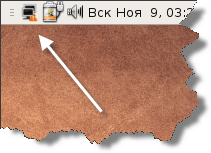 Вернем провод на место... GNM пытается соединиться. 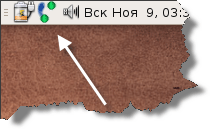 Ну вот и все, сеть на месте, все прекрасно работает. 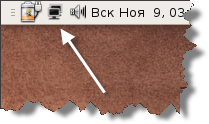 К сожалению, не у всех есть DHCP сервер, который сам обо всем позаботится... Нажмем правой кнопкой мыши. 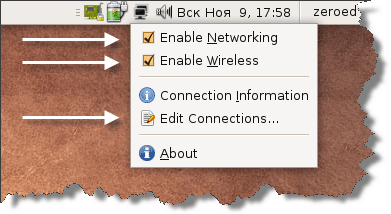 Из рисунка видно, что у меня два вида сети: обычная (проводная) и беспроводная (wifi). Если вы не пользуетесь WiFi, то его можно отключить. Но если отключить галочку "Enable Networking", то отключится вся сеть полностью, а не только проводная. На рисунке есть пункт меню "Edit Connections", с помощью него можно настроить сеть вручную. Чуть позже будет показано, как это сделать. Теперь нажмем левой кнопкой мыши.
Если у вас есть wifi и драйверы установлены - то вы увидите список существующих сетей. Выбирайте вашу.
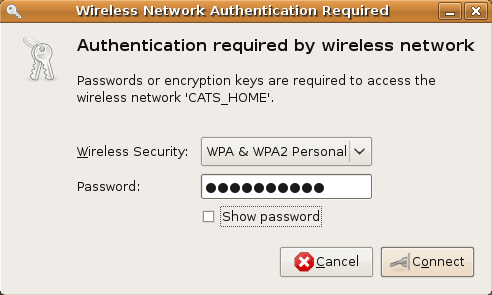
Вводим пароль для сети, если он, конечно, установлен.
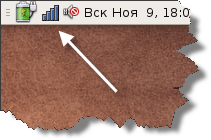
Когда wifi-соединение будет установлено, вид значка поменяется. Он будет показывать уровень сигнала. Все выглядит легко и просто, но это работает в том случае, если у вас DHCP-сервер, который сам раздает адреса или wifi-роутер. Но очень часто приходится настраивать сеть вручную, самому вводить тот ip адрес, который выдал вам провайдер. Gnome Network Manager - настройка вручнуюДопустим, вы вставили кабель в сетевую карту, но автоматическая настройка для вас не подходит - у вас есть ip адрес, маска подсети и другие данные, которые нужно ввести. Нажимаем правой кнопкой мыши на иконке соединения и выбираем пункт меню "Edit connections".
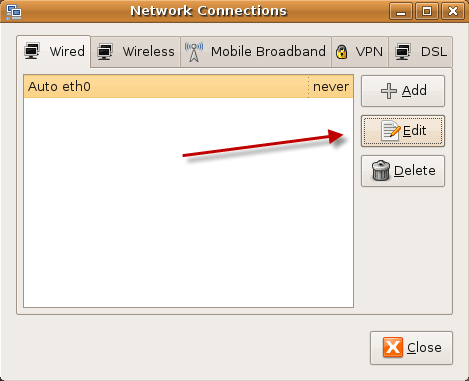
Мы попадаем в меню ручной настройки сети. Вверху вы можете видеть список различных видов сети. Wired - проводная сеть. Wireless - безпроводная сеть. Ну а дальше уже понятно.
У вас уже должно быть создано проводное соединение с автоматической настройкой, поэтому выделяем его и нажимаем "Edit". (Если соединение не было создано автоматически - выбирайте пункт Add).
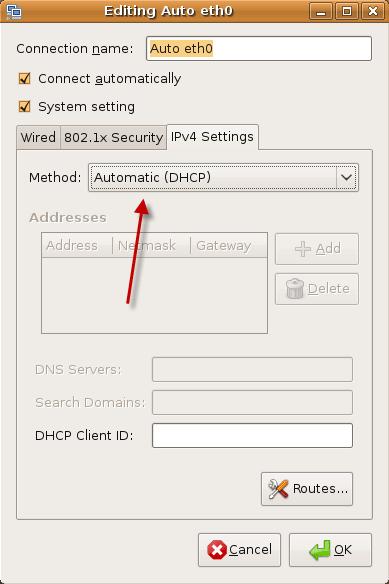
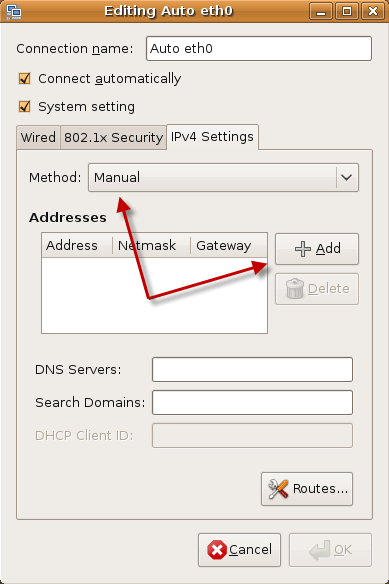
Выберите закладку "IPv4 Settins". Вы можете видеть, что по-умолчанию стоят автоматические настройки (DHCP). Выберите из списка ручные настройки "Manual" и нажмите кнопку "Add".
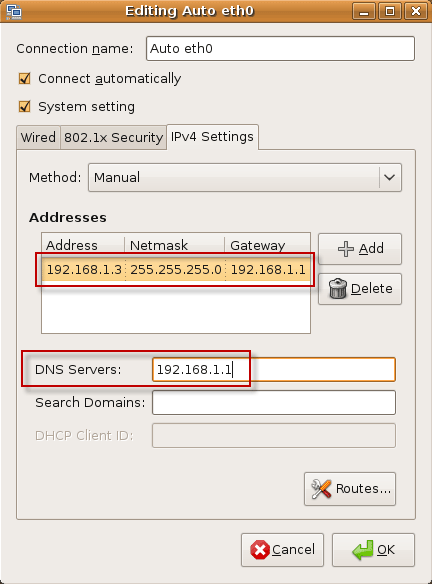
Далее вводите те данные, которые дал вам провайдер или которые вы всегда вводили в Windows в свойствах TCP/IP сетевого соединения.
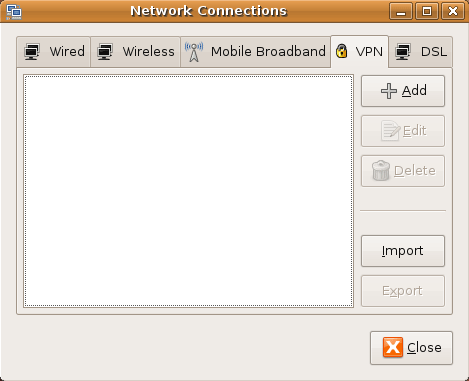
Вот и все. Просто и легко. Точно также можно вручную настроить wifi-сеть. И напоследок. Если вам нужно настроить vpn, а на вкладке с vpn соединениями недоступная кнопка Add, то вам нужно установить два дополнительных пакета.
После того, как вы их установите - перегрузите компьютер и кнопка должна стать активной. Диагностика сетиЧтобы проверить работоспособность сети, если вы более менее разбираетесь в этом, можно использовать консоль либо графическое приложение, которое предоставляет много инструментов. 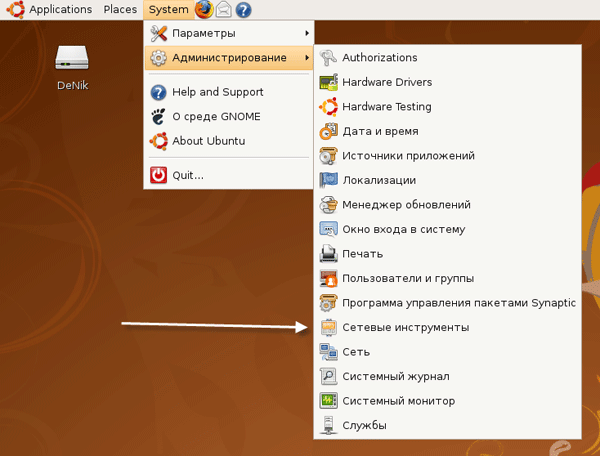 Выбираем System (Система) - Администрирование - Сетевые инструменты. Не путайте с пунктом меню "Сеть"! 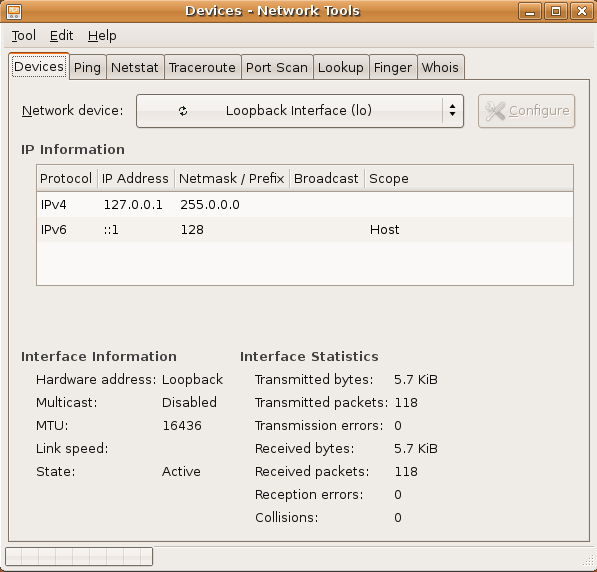 По списку табов вверху можно понять какой функционал предоставляет программа. Если вы не знаете что означает тот или иной функционал - ... читайте документацию. Не забудьте поменять Network Device на тот, который вы тестируете! В консоли можно сделать то же самое. Например, чтобы пропинговать сервер, выполните такую команду: ping 192.168.0.1 Чтобы остановить программу - нажмите ctrl+c. Вместо 192.168.0.1 поставьте ip-адрес вашего сервера. Чтобы протестировать подключение к интернету, сделайте, например, так: ping www.google.com Если пинг не проходит - попробуйте пинговать напрямую по ip: ping 74.125.39.147 Если пинг по-прежнему не идет - выход в интернет не настроен. Если пинг проходит - интернет уже есть, но не настроены DNS-сервера. И т.д. и т.п.... Можно до бесконечности писать то, что можно попробовать.
Репозитории. Обновление Ubuntu. |