
Gnome "Обзор" |
|
Ну вот мы и загрузились в первый раз. Перед нами рабочая среда Gnome. Можно кликнуть на картинке, чтобы увеличить ее.  В этой статье мы рассмотрим основные элементы графической оболочки Gnome и сравним ее с привычными элементами Windows. Сразу несколько слов о локализации. Мы выбрали русский язык при установке и тем не менее видим английский интерфейс вперемешку с русским. Причина тут в том что диск один, а языков очень много и, как я полагаю, просто напросто не хватило места на то, чтобы добавить поддержку всех языков, поэтому изначально поддерживается полностью только английский, как универсальный. Впоследствие, после того, как мы подключим сеть и проапдейтим систему, мы установим полноценный русский язык. Итак, начнем. Сразу бросается в глаза то, что панелей тут две, в отличие от Windows: сверху и снизу. Это очень удобно, поверьте, особенно когда мы добавим апплеты, настроим погоду и т.д. и т.п. Но при необходимости можно добавить или удалить одну из панелей (особенно если у вас большой монитор). Главное меню
На верхней панели слева находится главное меню. Оно состоит из трех пунктов. Первый пункт: Applications (Программы). Это аналог Пуск - Программы в Windows. 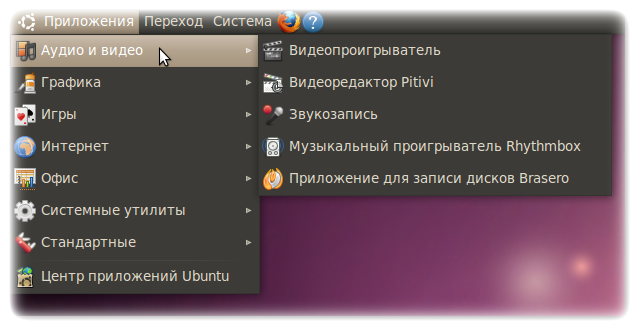 Следующее меню: Places (Переход). 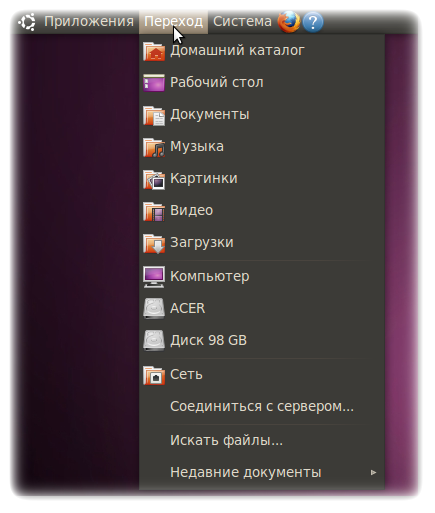 В этом меню содержатся ярлыки на быстрый переход к определенным каталогам в вашем домашнем каталоге, на диски Windows, сеть, последние документы и т.д... Третий пункт меню: System (Система). 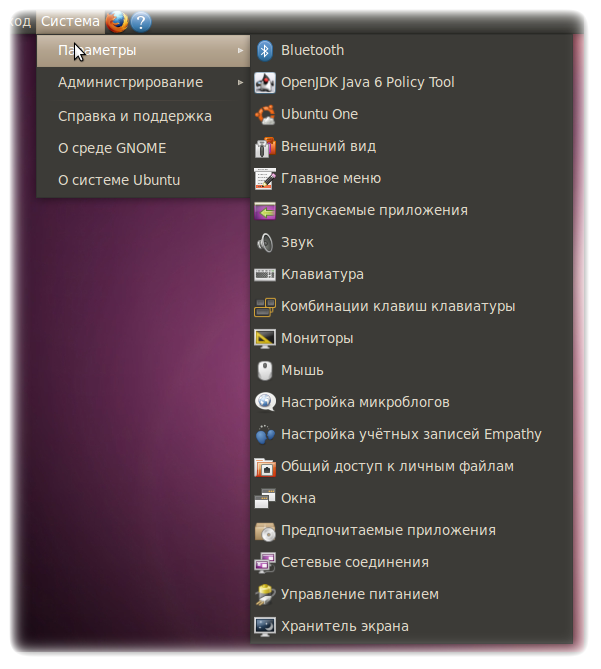 Аналог ему - панель управления Windows. Только здесь все управление разделено на две категории: параметры и администрирование. Разница между ними в том, что настройки из первой категории носят персональный характер, в то время как настройки из категории "администрирование" влияют на всю систему в целом. Панель быстрого запуска приложений
Справа от меню можно увидеть иконки, при нажатии на которые открываются приложения. Это аналог панели запуска приложений. Разница состоит в том, что никакой панели тут нет, это просто три разных иконки. 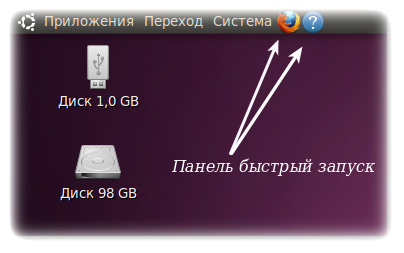 Для сравнения то же самое в Windows: 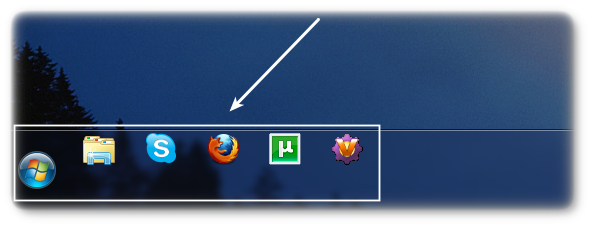 Иконки запуска приложений можно добавлять, удалять, перемещать... Мы вернемся к этому в статье, описывающей апплеты. Монтированные устройстваЧуть ниже, на рабочем столе вы можете видите иконки (а можете и не видеть, конечно же). 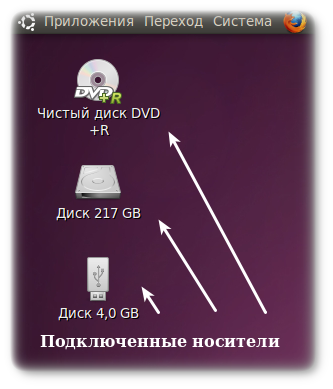 На этапе установки я показал, как сделать так, чтобы диск Windows (D: в моем случае) автоматически монтировался каждый раз. Вот его то вы и видите на картинке. Чтобы открыть диск C:\, например, или любой другой, загляните в меню Places (Переход) и кликните на нем. Он сразу же автоматически примонтируется и новый значок появится на рабочем столе. Второй значок - это CD-ROM, в котором по прежнему стоит инсталляционный диск Ubuntu. Тоже самое касается любых внешних накопителей, которые вы подключите к системе. Например, если вы прямо сейчас подключите флешку или внешний USB-винчестер, спустя некоторое время вы увидите соответствующие значки. Обычно иконки называются по имени метки файловой системы, если такая имеется. Вернемся к теме монтирования. Каждый раз, когда вы вставляете какое-нибудь внешнее запоминающее устройство (или подключаете логический диск Windows) - устройство монтируется в файловую систему. Для вас это значок на рабочем столе, но на самом деле, все подобные устройства подключаются в каталог /media/метка_устройства, или типа того. Знайте это на случай, если вам придется искать полный путь к какому-нибудь файлу на этом устройстве. Что я имею в виду? Вот вы принесли на флешке документ. Открыли почту и хотите отправить его по почте. Вызываете диалог открытия файла. А где его искать? В директории /media/метка_вашего_устройства. Теперь поговорим об обратном, не менее важном процессе - отмонтировании устройств. Вспомните, как вы делаете в Windows: вы подключили флешку, записали файлы и не выдергиваете ее сразу. Вы нажимаете специальную иконку, прежде чем отключить флешку, чтобы не потерять записанные файлы. 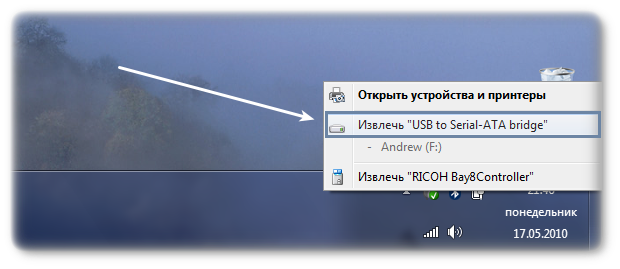 Тоже самое нужно делать и в Ubuntu, только многие не находят с первого раза. Кликните правой кнопкой мыши на том устройстве, которое вы хотите отмонтировать и выберите соответствующий пункт. 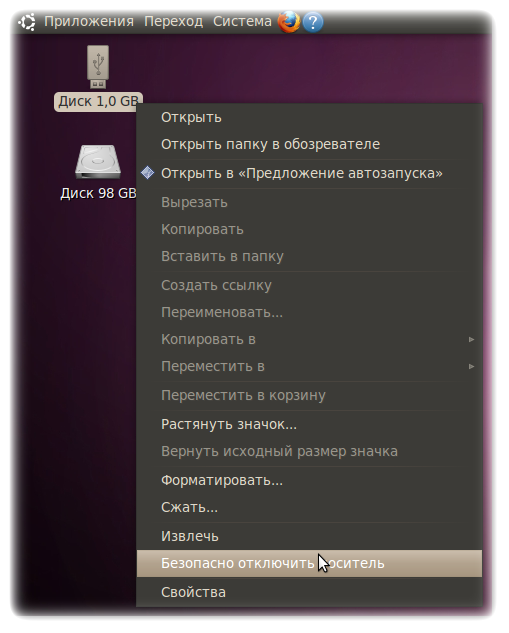 Всякий раз, когда вы используете внешнее запоминающее устройство (флешку, внешний USB-винчестер, и т.д.) - отмонтируйте устройство, прежде чем вынимать его физически, чтобы избежать потери данных. TrayТеперь обратим внимание на верхнюю панель справа. Это область уведомлений, некоторых программ и служебных апплетов. Tray, одним словом. 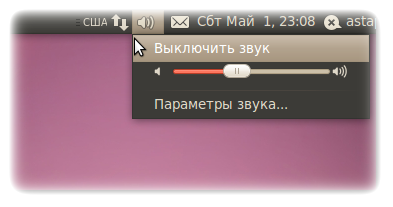 Аналог Windows:  Слева обычно идут уведомления системы: если требуется рестарт или найдены обновления для системы. Далее вы видите менеджер сети. С помощью него можно настроить сеть. Затем идут статус батареи ноутбука, настройка звука, текущее время... Выход из системы
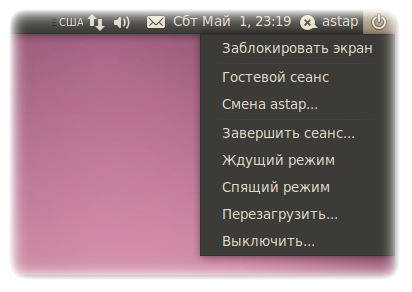
Вы можете выбрать пункты "Выключить", "Перезагрузить" уйти в спящий или ждущий режимы, а также заблокировать экран (чтобы в ваше временное отсутствие перед компьютером никто не смог ничего сделать).Особого внимания заслуживает пункт меню "Гостевой сеанс" (Guest session). Допустим, к вам пришел коллега по работе или по учебе и ему нужно выйти в интернет или набрать документ в Open Office. Конечно, вы можете просто оставить ему компьютер и пойти делать чай... Но кто знает, что за информация находится у вас на компьютере. Если запустить гостевой сеанс - доступ к файловой системе будет ограничен и ваш коллега будет вынужден ограничить себя просмотром интернета или набором документа или тем, за чем он к вам пришел. Попробуйте сами, и вы увидите к чему доступ открыт, а к чему заблокирован. Очень удобная функция. Рассмотрим элементы нижней панели. Панель задачКогда запущены приложения, нижняя панель отображает их. Это аналог панели задач в Windows. Также слева имеется иконка, нажав на которую вы свернете все окна и увидите рабочий стол (Win+D в Windows или аналогичная иконка). 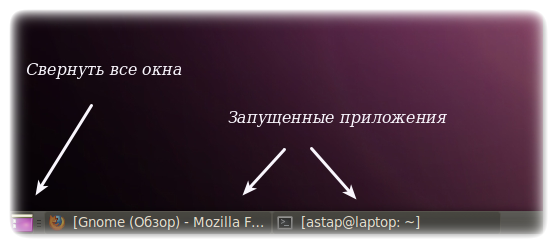 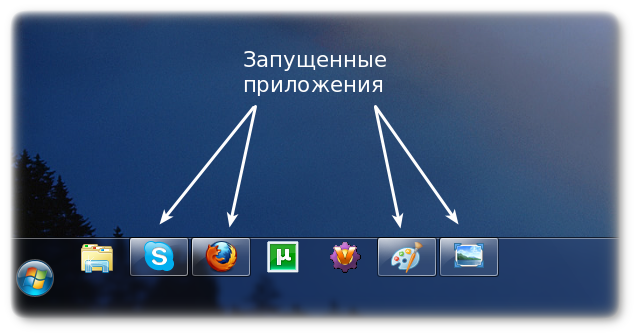 Переключатель рабочих столов.И наконец, самое интересное находится справа на нижней панели. Самая последняя иконка, это корзина. А вот до нее - переключатели рабочих столов. Да, в Gnome несколько рабочих столов! И это, поверьте мне, очень удобно. По умолчанию их 2, но количество можно менять. 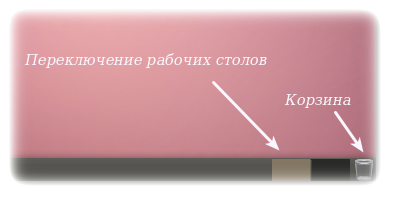 Попробуйте запустить пару приложений и переключиться на другой рабочий стол. Вы увидите что все запущенные приложения исчезнут как с рабочего стола, так и с панели задач. При возвращении назад - все вернется на свои места. NautilusНу и на последок, еще кое-что. В главном меню выберите Places (Переход) - Home Folder (Домашняя папка). Перед вами файловый менеджер Nautilus. 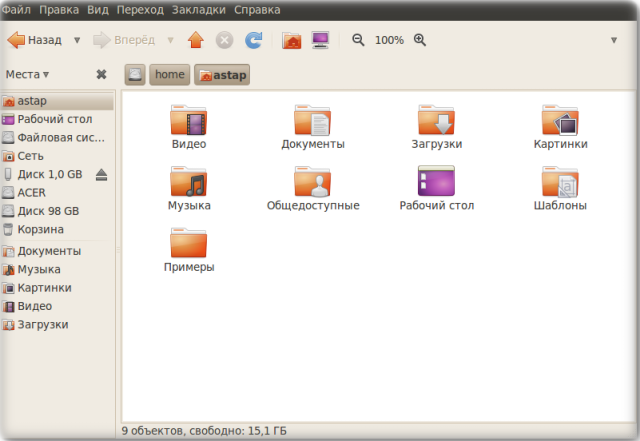 Ничего не напоминает? 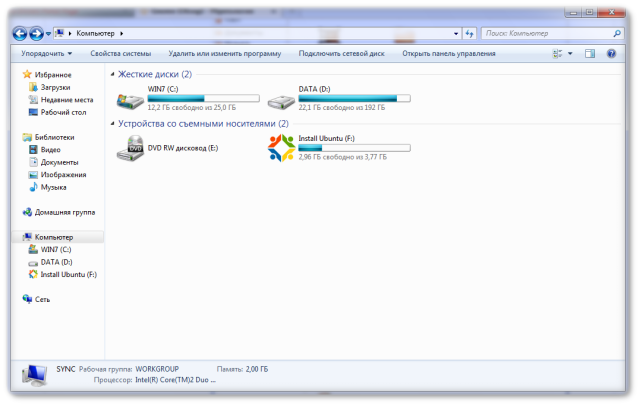 Это убунтовский "эксплорер". В нем можно делать все то же самое, что и в виндовом и многое другое. Например, для nautilus можно написать скрипты, которые будут выполнять самые разнообразные действия: работа с svn, монтирование iso одним кликом и многое другое. Перезагрузка X-сервераВы можете смело поэкспериментировать, зайти в папку Examples в вашей домашней директории (мы позже обсудим что это такое) и попробовать запустить различные приложения. Если вдруг что-то зависнет - есть волшебное средство. Нажатием клавиш Ctrl+Alt+Backspace вы можете перегрузить X-сервер ("графическая оболочка") и попадете в меню ввода логина. Комбинация клавиш Ctrl+Alt+Backspace позволяет перезагрузить X-сервер, в случае, например, если завис Gnome На этом пока все. Мы еще вернемся к Gnome позже, а пока у нас есть дела поважнее.
Необходимые основыИнформация взята с сайта ubuntologia |