|
|
Что такое апплеты в Gnome? Да все, что вы видите на панелях. Абсолютно все, без исключений.

Меню это апплет. Каждая кнопка запуска - апплет.

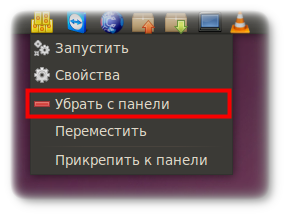
Все это апплеты... Добавление, удаление апплетовАпплеты можно легко удалить и добавить. Не бойтесь экспериментировать, все что было удалено можно легко и безболезненно восстановить. Чтобы удалить апплет - щелкните на нем правой кнопкой мыши и выберите соответствующий пункт меню.
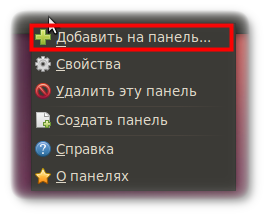
 Чтобы добавить апплет - нажмите правой кнопкой мыши на пустом месте на панели и выберите пункт "Добавить на панель".
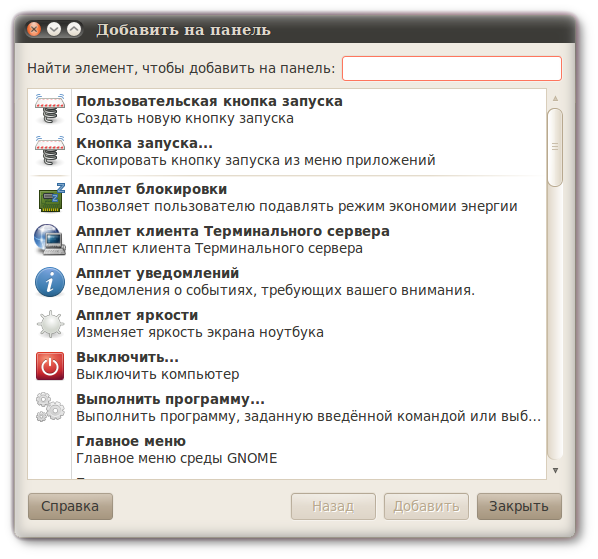
Вы видите перед собой все апплеты, которые можно добавить на панель.
Выбирайте нужный апплет и нажимайте на кнопку "Добавить". Можно добавить сразу несколько апплетов, а потом закрыть это окно. Перемещение апплетов
Апплеты можно передвигать. Но есть небольшое но.
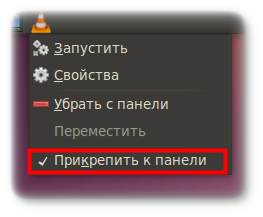
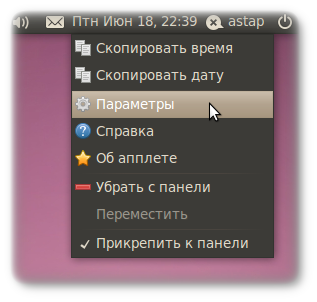
На картинке выше вы можете видеть что пункт меню "Переместить" недоступен. Причина простая - он заблокирован на панели.
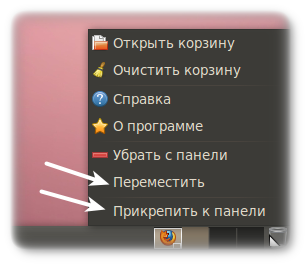
После того, как вы уберете галочку "Прикрепить к панели", апплет можно двигать. Но это еще не все. Если один апплет прикреплен к панели, то другой апплет не сможет стать на его место. Многие входят в ступор и не могут понять, в чем причина. Вроде бы апплет не прикреплен, а двигать его нельзя. Это значит, что его блокирует другой апплет, который прикреплен к панели. Параметры апплетовУ панелей есть настройки. Не у всех, но у большинства. Чтобы добраться до настроек апплета - попробуйте нажимать на нем и левой, и правой кнопкой мыши. Но до некоторых настроек интуитивно сложно добраться. Возьмем к примеру апплет, который показывает на нижней панели список запущенных приложений. 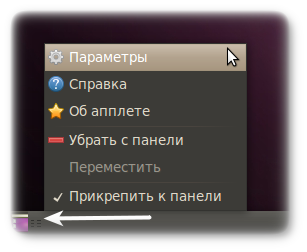
На рисунке выше вы видите в самом левом углу апплет, который сворачивает все окна и показывает рабочий стол. А как же вызывать настройки для апплета, который нам нужен? Если вы приглядитесь, вы увидите двойную линию справа. Это и есть то, что нам надо. Нажмите правой кнопкой мыши и выберите параметры.
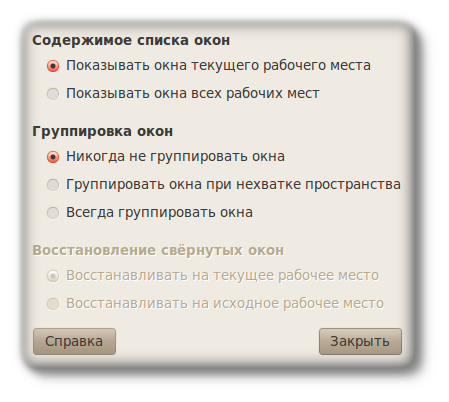
Для тех, кто привык группировать приложения - вам надо всего-лишь выбрать нужную настройку. Если вы не знакомы с группировкой, то вот так будут выглядеть два запущенных терминала в случае пункта меню "Всегда группировать окна".

Есть еще один апплет, который отображается в виде двойной линии - это апплет, который отображает уведомления приложений (tray). Я могу посоветовать вам посмотреть и попробовать все доступные апплеты и их настройки. Быть может там есть то, что вам очень понравится или то, чем вы постоянно пользовались в другой операционной системе, но просто не знаете что это доступно. Переключатель клавиатуры с флажкамиПо умолчанию не хватает одного очень важного апплета - переключателя клавиатуры. Важна не сама функция переключателя, а его текущее состояние, т.к. иногда бывает вводишь пароль в консоли и не можешь понять допустил ошибку или это раскладка другая. Давайте добавим панель раскладки. Я предпочитаю добавить ее слева от переключателя рабочих столов. Нажимаем на свободном месте правой кнопкой мыши и выбираем пункт меню "Добавить". Ищите "Индикатор раскладок клавиатуры" и добавляйте его.
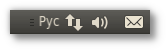
Вот так это будет выглядеть. Если честно, не очень привлекательно и сейчас мы это исправим. Вместо букв можно отобразить иконки. Следующий рецепт годится, если у вас используется русская и английская раскладка. Для всех остальных будет примечание чуть позже. Итак, чтобы заменить раскладку клавиатуры на флажки, производим следующие действия: Создаем директорию для иконок. mkdir -p ~/.icons/flags Переходим в нее. cd ~/.icons/flags Закачиваем флажки. wget http://zeroed.ru/xlam/files/gnome/lookandfeel/flags/{ru,us}.svg Устанавливаем их (это одна команда, копируйте полностью). gconftool-2 --type bool --set /desktop/gnome/peripherals/keyboard/indicator/showFlags true Ну вот и все. Теперь гораздо привлекательней.
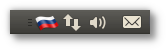  Сразу после того, как вы выполните команды выше, иконки могут быть меньше по размеру, чем на картинке. Это изменится при следующем входе в систему. А для всех тех, кто использует язык, отличный от русского и английского могу порекомендовать скачать этот архив. Ваша задача будет в том, чтобы найти нужный вам флаг, переименовать его (например, ru.svg) и скопировать этот файл в ~/.icons/flags. Также вы должны выполнить первую и последнюю команды из примера выше. Настройка погодыВызовите параметры апплета, который показывает время.
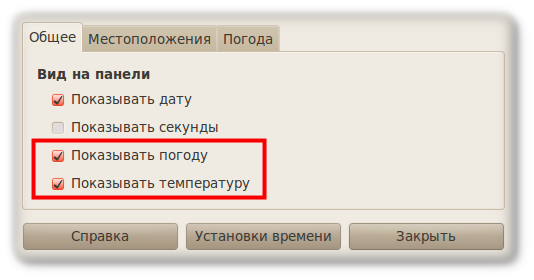
Сразу же проверьте, чтобы у вас стояли нужные галочки.
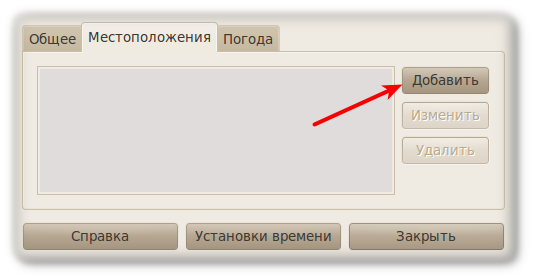
Переключаемся на "Местности" и добавляем новую.
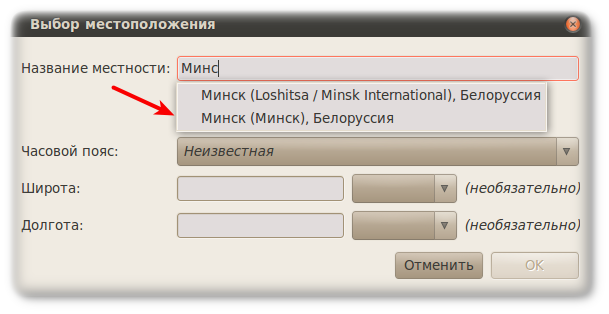
В появившемся окне необходимо сделать одну хитрость.. В поле "Название местности" начните набирать ваш город
По мере набора вы начнете видеть список городов. Выбирайте свой город из списка.
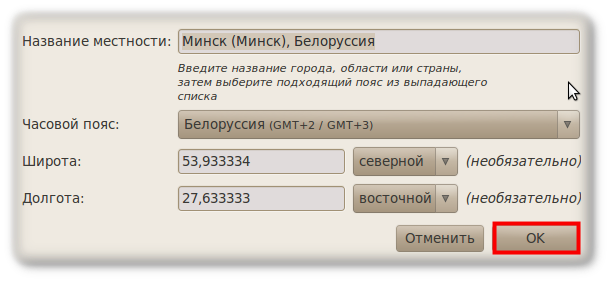
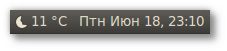
Нажимайте ОК и закрывайте параметры апплета. Спустя некоторое время вы увидите погоду и температуру рядом с часами.
Если подержать курсор на символе погоды - вы увидите более детальное описание в сплывающей подсказке. Дополнительные апплетыК существующему списку апплетов можно добавить и некоторые другие.. Вы можете поискать в Synaptic по ключевым словами "gnome applet", только будьте внимательны и читайте о том, что вы устанавливаете. Если после установки апплета он не появился в списке - выйдите из системы и зайдите заново. Опишу несколько апплетов, которые можно установить дополнительно. Скорость сети 
Чтобы установить апплет, выполните команду: sudo apt-get install netspeed Музыкальный апплет Позволяет запускать некоторые музыкальные плееры и управлять ими.
Чтобы установить апплет, выполните команду: sudo apt-get install music-applet Загрузка процессора в виде огня Показывает загрузку вашего процессора в виде огня.
Чем больше загрузка процессора - тем больше пламя.
Чтобы установить апплет, выполните команду: sudo apt-get install cpufire-applet Температура процессора Показывает температуру вашего процессора.
Чтобы установить апплет, выполните команду: sudo apt-get install sensors-applet
Да, кстати.. Апплеты находятся на панелях. Их тоже можно удалять, добавлять, менять им фон, менять их расположение и размер. В общем настраиваемо все что угодно. Экспериментируйте!
Тюнинг терминалаИнформация взята с сайта ubuntologia |