
|
|
После того как вы подключили дополнительные репозитории вы можете увидеть вот такую иконку.
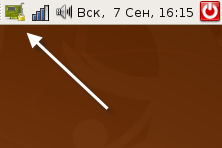
Ubuntu распространяется свободно и по умолчанию содержит только свободное ПО, и только то, которое поддерживается. Иконка, которую вы видите (если видите, конечно), говорит о том, что для вашего оборудования существует драйвер, который не поддерживается canonical, имеет закрытый код, но благодаря которому оборудование будет работать лучше. Например видеокарта или wifi. Чтобы открыть менеджер драйверов - кликните по иконке. Если ее нету, то вызовите пункт меню "Система - Администрирование - Драйверы устройств".
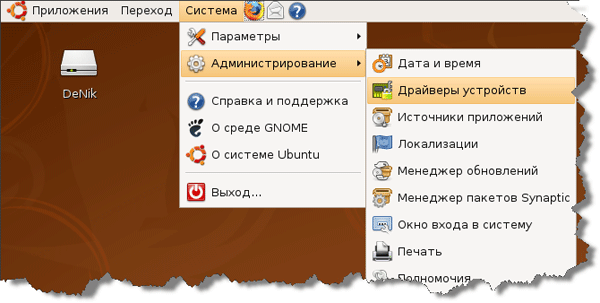
Если для вашего оборудования есть драйвер - вы увидите его в списке.
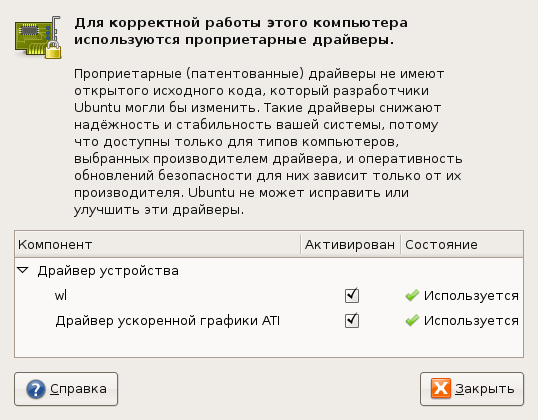
Если список пуст - ...., что ж, сожалею. Обратите внимание на надпись.
Как я уже говорил, эти драйвера официально не поддерживаются и в
принципе даже могут нарушить работу системы (у меня правда такого
никогда не было). Т.е. все это на ваш страх и риск. Мое дело
предупредить, как это сделали разработчики Ubuntu, а ваше - читать
дальше и следовать инструкциям.
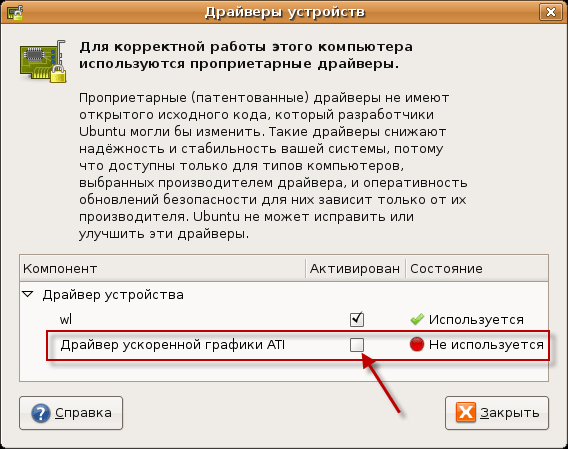
Как видно из рисунка, один из драйверов активирован, другой - нет. Чтобы включить его - нужно просто поставить галочку напротив него.
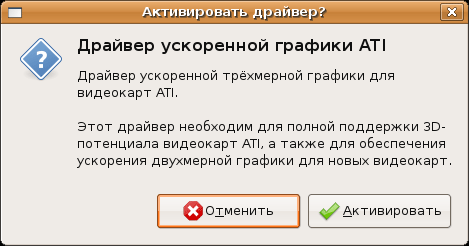
В моем случае это драйвер для видео-карты ATI. В вашем может быть что-нибудь другое. Нажимаем "Активировать". Начинается загрузка драйвера.
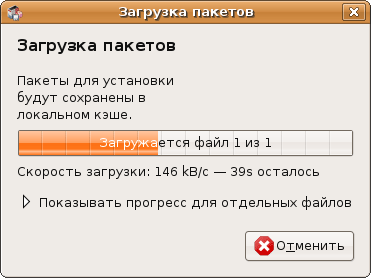
А потом и его установка.
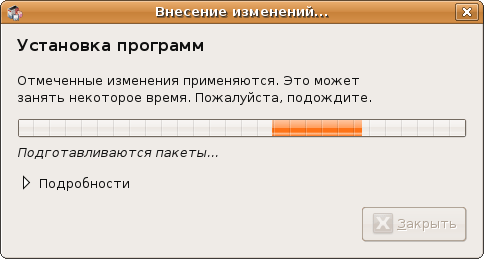
Вот тут я хотел бы сказать пару слов. Что все это значит, активировать драйвер? Это всего навсего установка пакета. Точно также вы можете поставить его сами, например, с помощью Synaptic. Все, что делает эта программа - облегчает для вас эту работу, т.к. вы можете и не знать название пакета, который нужно установить. Но что еще из этого следует? Допустим у вас интернет через wifi, и вам надо установить драйвер для wifi. Вполне логично, что у вас не может быть интернета до того, как вы установите драйвер и одновременно с этим вам нужно скачать пакет чтобы установить его. Рекурсия, однако... Но, как вы уже наверное догадались, выход из этой ситуации простой: скачать вручную нужный вам пакет (из Windows, на работе, попросить друга, да где угодно...) и установить его вручную. Так что не все потеряно! Осталось только узнать, какой именно пакет вам нужен и где его взять. Перечислить все это я просто не в состоянии. После того как драйвер установился, вы увидите соответствующее сообщение.
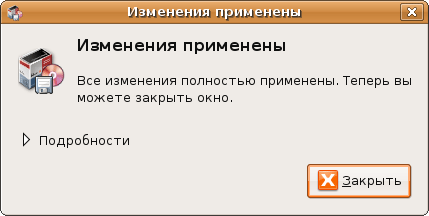
Может понадобиться перезагрузка, чтобы устройство начало работать.
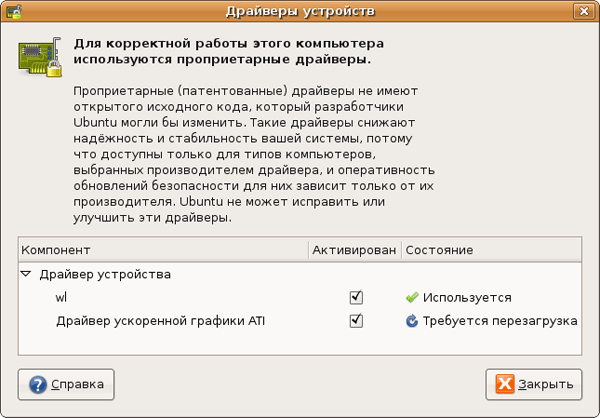
После того как перезагрузитесь, проверьте чтобы все было нормально. Откройте менеджер драйверов еще раз и убедитесь что все работает.
Хочу обратить особое внимание на то, что если у вас не установлен драйвер для видеокарты (например ATI), то у вас могут не работать эффекты рабочего стола.
Чтобы удалить драйвер - откройте менеджер драйверов и уберите галочку. Или удалите пакет вручную, если вы знаете, как он называется. И еще один момент. Если вдруг случится так, что графическая оболочка перестанет загружаться, можно зайти в консоль (ctrl + alt + Fn, где n от 1 до 6) и там вручную удалить пакет. Есть и другие способы установить драйвера для видео или для wifi. Можно использовать драйвер для wifi из Windows. Для этого используется пакет ndiswrapper. Драйвера для ATI и NVidia можно установить через Envy. Ну и, наконец, драйвера можно установить вручную. Тему с ndiswrapper я, может быть, опишу позже, а вот насчет Envy писать ничего не буду. Причина в том, что каждый раз, когда я ставил через него драйвер - у меня переставали работать иксы. Так что вредить я не хочу. Если вас это заинтересует - вы сможете найти информацию в интернете. Ну а сейчас настало время, чтобы немного улучшить наш интерфейс. Gnome (Reloaded)Информация взята с сайта ubuntologia |
