Разметка диска |
|
В основном эта статья нужна тем кто хочет ставить Windows + Ubuntu на один винчестер, но и для общего развития тоже пригодится. Многие не представляют себе как две системы будут работать на одном винчестере, какие "диски" будут использоваться в Ubuntu, как переключаться между двумя системами, как... На самом деле все очень просто! При установке с Windows ничего не случится, а Ubuntu поставит программу, которая позволит вам при загрузке компьютера выбрать операционную систему. Осталось понять куда будет ставится Ubuntu. Не хочу сильно загружать, поэтому вкратце: вам надо "отрезать" некоторую часть от уже существующего диска, чтобы сделать новый раздел, который Ubuntu и будет использовать. Разберем очень распространенную ситуацию. Это конечно не случай на 100%, но, поняв общий смысл, вы сделаете то, что надо. Допустим, что у нас 2 логических диска: C и D. На одном стоит Windows, на другом все остальное. Некоторые любят большие диски разбивать на 2-3 раздела, но это не важно. Естественно, чтобы установить Ubuntu, нам нужно место. Да, да... придется удалить что-нибудь ненужное и освободить 15 - 20 Гб, а лучше побольше. (Можете купить или найти в загашнике старенький жесткий диск и использовать его целиком - все в ваших руках.) Удалили? Прекрасно. Теперь у вас есть несколько путей, которыми можно пойти:
Приступим к первому пункту. Программ, которые позволяют работать с разделами на винчестере много, но мы воспользуемся средствами Windows 7: Подготовка диска в Windows
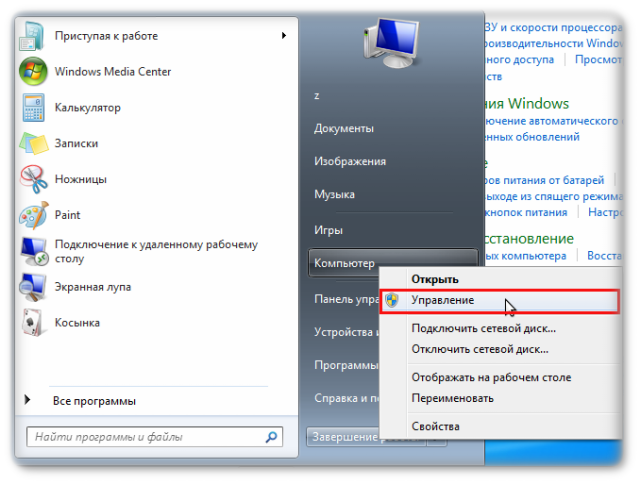
Нажимаем кнопку Пуск - Компьютер, нажимаем правую кнопку мыши - Управление
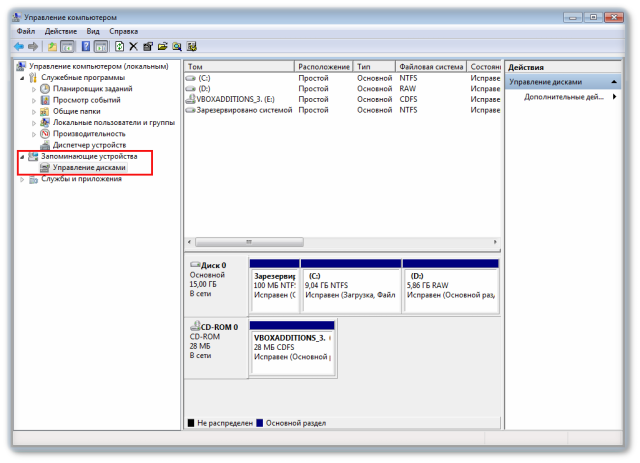
 Появляется окно Управление компьютером, выбираем пункт Управление дисками
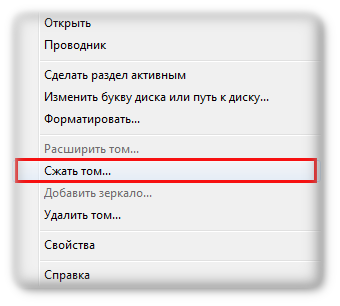
Мы видим наш винчестер со всеми логическими дисками. В моем случае их всего три, но в вашем может быть больше или меньше. Если вы покупали ноутбук с предустановленной Windows, обратите внимание на то, что у вас будет небольшой по размеру скрытый диск, о котором вы раньше и не догадывались. Не удаляйте его! На нем находится дистрибутив Windows, с помощью которого можно будет восстановить ее. Свободных разделов у нас нет, поэтому придется потеснить диск D, уменьшив его размер, для этого щелкаем правой кнопкой мыши на разделе, который хотим сжать и выбираем пункт:
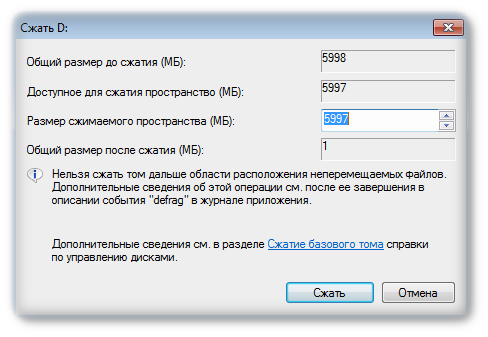
Появится меню с параметрами сжатия:
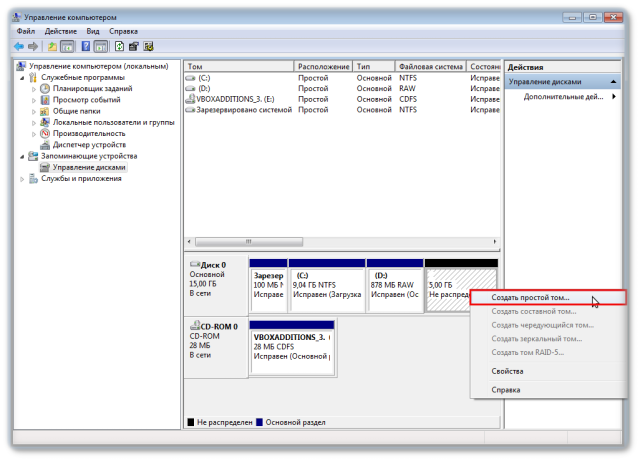
После выполнения этой процедуры мы получим неразмеченное пространство в котором и создадим том:
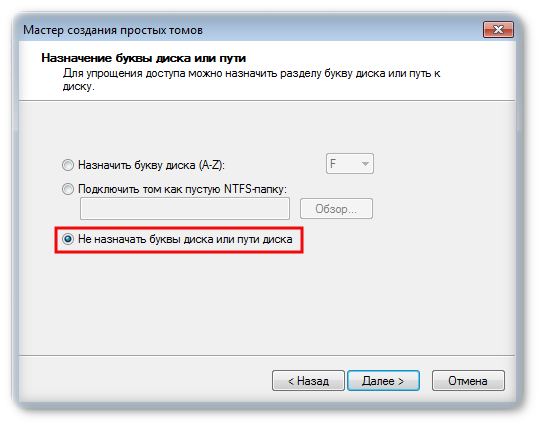
Букву не назначаем:
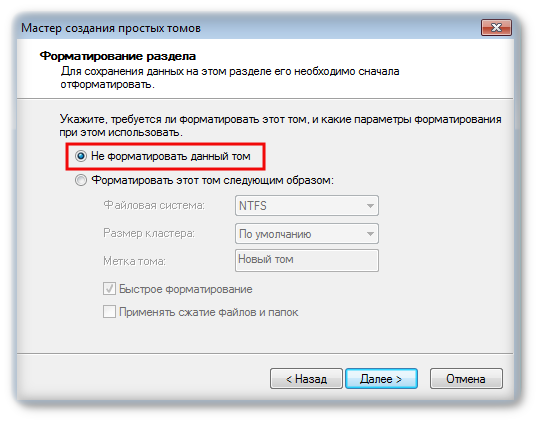
От форматирования отказываемся:
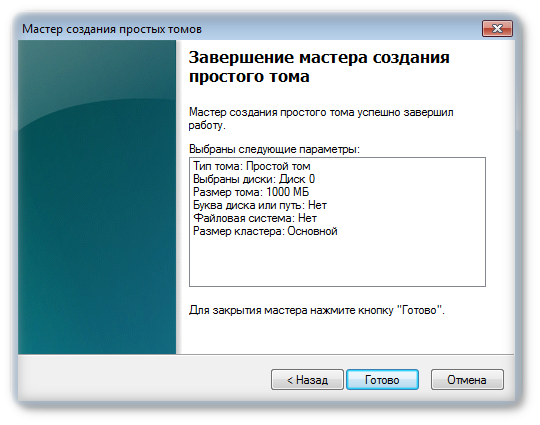
В результате мы создали неотформатированный раздел:
Нажимаем "Готово" и можно приступать к установке, но, как и обещал, вкратце опишу другую программу, которая доступна с Live-CD. GPartedВставляем диск убунту, выбираем русский язык и потом пункт меню "Запустить Ubuntu без установки на компьютер". Через некоторое время попадаем на рабочий стол Gnome. 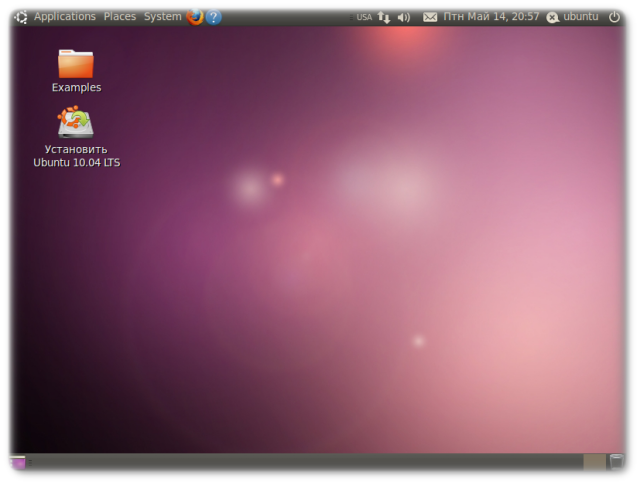 Запускаем программу из меню: System - Administration -GParted 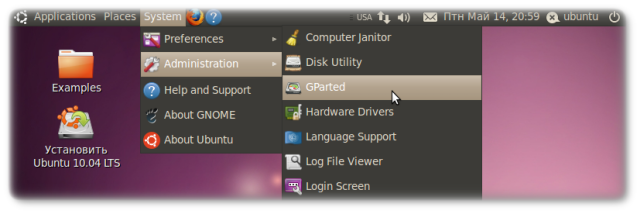 Интерфейс программы интуитивно понятен. 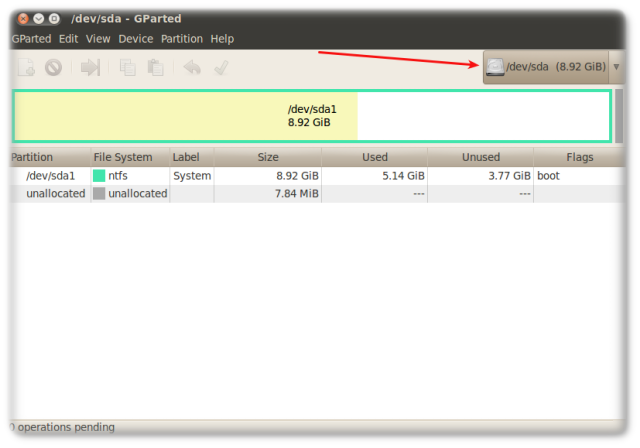 Если вдруг у вас не будет видно ваших разделов, то выберите в меню (см рисунок выше) ваш винчестер. Мы видим здесь почти то же самое, что и в Windows, только без меток диска. Интуитивно догадаетесь что есть что, также поможет размер раздела. Обратите внимание на знак предупреждения. 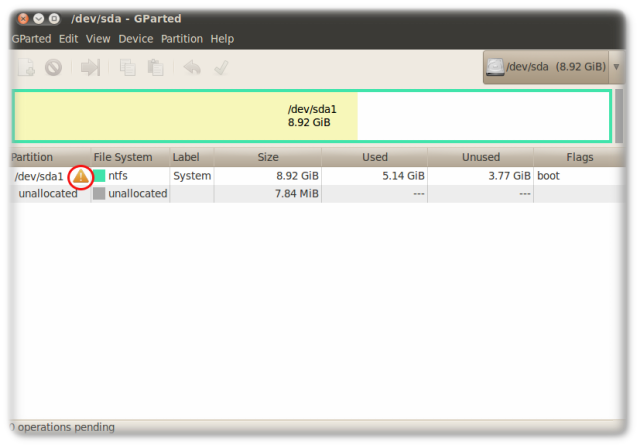 Если вы видите такой знак на том диске, который собираетесь изменять - у вас ничего не выйдет. Чтобы исправить положение - загрузитесь в Windows, выполните проверку этого диска с автоматическим исправлением ошибок и перегрузитесь два раза. Здесь есть все основные операции, которые нам нужны: Изменение размера существующего раздела. 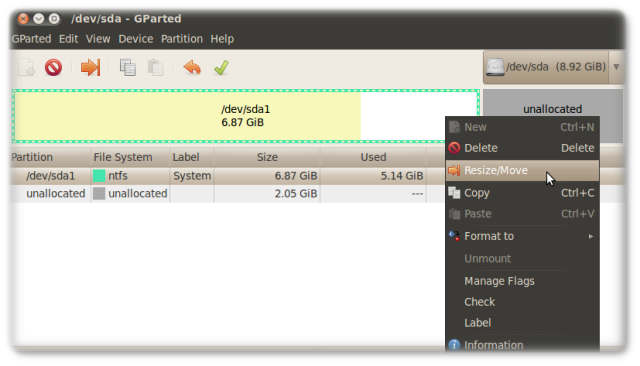 Создание нового раздела. 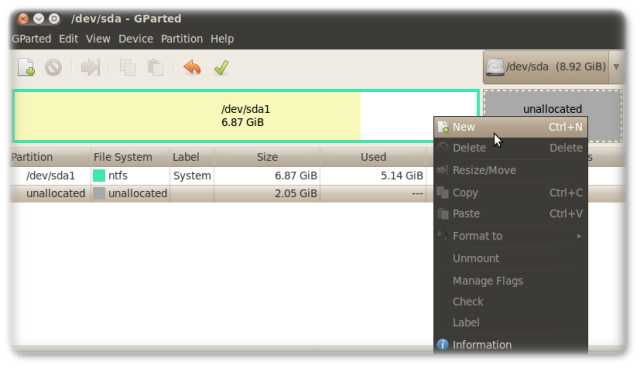 Собственно, об этой программе все. Ну, а если вы не хотите использовать никакую программу, то подготовка разделов во время установки описана в следующей статье.
Установка Ubuntu |